1-Pro git
1、起步
1.1 关于版本控制
版本控制记录内容变化
本地版本控制系统
一种常见的方式是复制然后重命名v1 v2,但这很容易写错文件/覆盖文件。
为了解决这个问题,人们发明了许多本地版本控制系统,大多使用数据库记录文件历次更新差异。
集中化的版本控制系统
另一个问题是协同开发。人们想到用服务器来保存仓库的所有版本,客户端连接到服务器以获取/提交更新。新的问题是服务器故障了会有丢失所有东西的风险。
分布式版本控制系统
客户端不止提取最新版本文件快照,而是把仓库完整镜像。服务器故障了也可以使用任意本地克隆的仓库恢复。
1.2 Git简史
Linux内核开源项目,他们使用bitkeeper来管理和维护代码,然而,bitkeeper收回Linux内核社区免费使用的权利。所以他们自己开发了自己的版本系统Git。诞生于2005年(跟我差不多一个岁数呢)
1.3 Git是什么?
直接记录快照,而非差异比较
其它大部分版本控制系统都是基于差异的版本控制

git把数据看作对小型文件系统的一系列快照

Git更像是一个小型的文件系统,提供许多以此为基础构建的超强工具。体现在Git 分支上
近乎所有操作都是本地执行
Git保证完整性
Git中所有数据在储存前都计算校验和,然后以校验和来引用。不可能在Git不知情时更改文件/目录。
校验和的方式:SHA-1 hash。
Git数据库中保存的信息都是以文件内容的哈希值索引,而非文件名。
Git 一般只添加数据
Git几乎不会执行任何可能导致文件不可恢复的操作。
三种状态
- committed
- modified
- staged

工作区:相当于是在finder看到的东西
暂存区:一个文件,保存下次将要提交的文件列表信息
Git仓库目录:保存项目元数据和对象数据库
基本的Git工作流程:
1.4 命令行
只有在命令行中才能执行git的所有命令
1.5 安装Git
1.6 初次运行Git前的配置
git config配置文件
系统级、用户级、仓库级
用户信息
设置用户名和邮箱地址,这些信息会写入每一次的提交中,提交不可更改。
文本编辑器
| Bash |
|---|
| git config --global core.editor vim #使用vim来进行配置
|
检查配置信息
| Bash |
|---|
| git config --list #列出所有配置
git config <key> #检查某项配置
|
1.7 获取帮助
| Bash |
|---|
| # git manpage
git help <verb>
git <verb> --help
man git-<verb>
git <verb> -h #获取快速参考
|
2、Git基础
2.1 获取Git仓库
两种方式:
- 将尚未进行版本控制的本地目录转化为Git仓库
- 从服务器克隆一个Git仓库
在已存在的目录中初始化仓库
| Bash |
|---|
| git init
git add *.c
git add LICENSE
git commit -m 'initial project version'
|
克隆现有的仓库
Git支持多种数据传输协议:https, git, ssh
2.2 记录每次更新到仓库
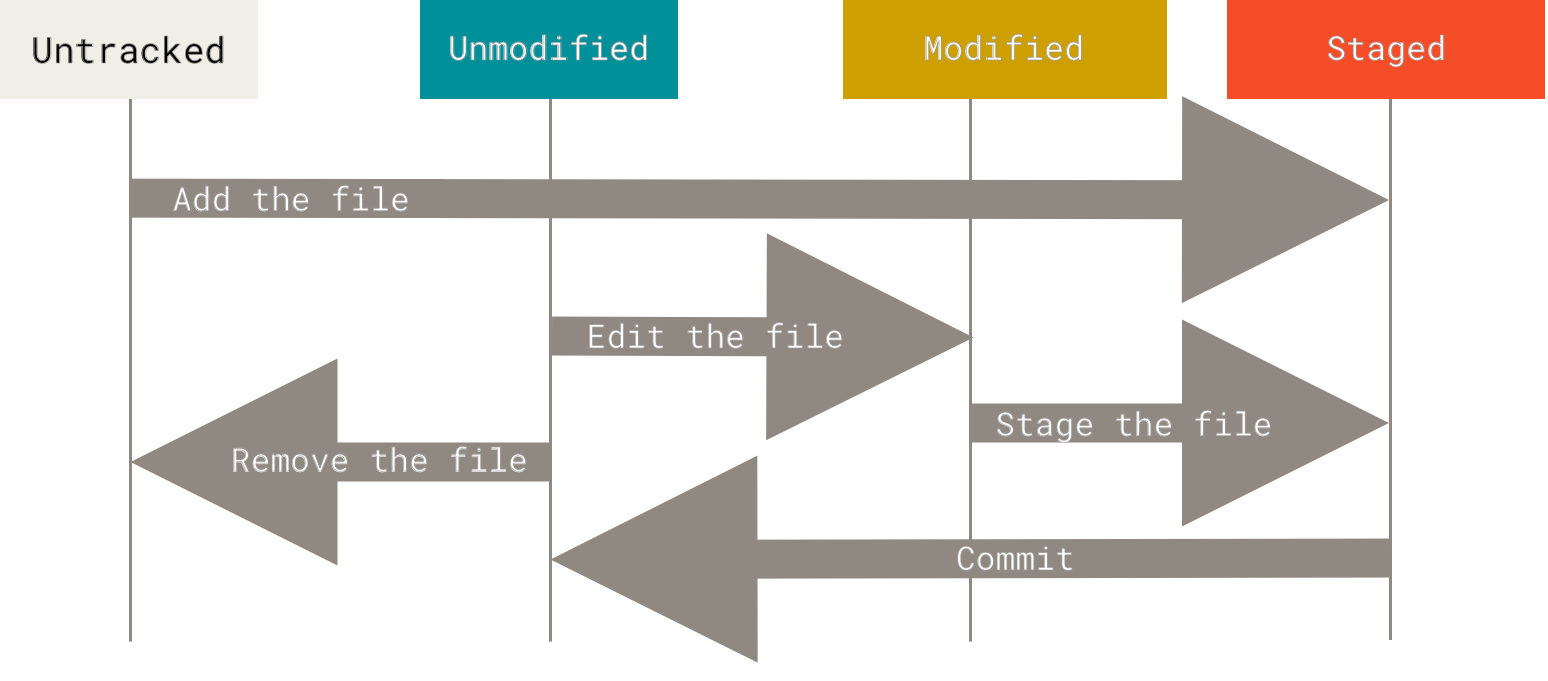
检查当前文件状态
跟踪新文件
| Bash |
|---|
| git add <files> #追踪新文件,如果是目录,则追踪该目录下的文件
|
修改原本就存在的文件也需要重新暂存
状态简览
| Bash |
|---|
| git status -s #git status --short
|
忽略文件
.gitignore文件格式规范
- 所有空行或以#开头的行都会被Git忽略
- 可以使用标准的glob模式匹配,它会递归地应用在整个工作区
- 用/开头防止递归
- 用/结尾指定目录
- !取反
例子
| Bash |
|---|
| # 忽略所有的 .a 文件
*.a
# 但跟踪所有的 lib.a,即便你在前面忽略了 .a 文件
!lib.a
# 只忽略当前目录下的 TODO 文件,而不忽略 subdir/TODO
/TODO
# 忽略任何目录下名为 build 的文件夹
build/
# 忽略 doc/notes.txt,但不忽略 doc/server/arch.txt
doc/*.txt
# 忽略 doc/ 目录及其所有子目录下的 .pdf 文件
doc/**/*.pdf
|
github的一个gitignore列表
查看已暂存和未暂存的修改
| Bash |
|---|
| git diff #查看未暂存的文件具体修改了什么地方
git diff --staged #比对已暂存文件与最后一次提交的文件差异
git diff --cached #查看已暂存的文件的变化
|
提交更新
| Bash |
|---|
| git commit #写好提交说明,直接commit会启动默认编辑器编写提交消息
git commit -m "提交说明"
git commit -a -m "提交说明" #跳过使用暂存区直接提交,不过要小心
|
移除文件
| Bash |
|---|
| git rm #从暂存区移除文件
git rm -f #删除之前修改过或已经放到暂存区的文件
git rm --cached #让Git不再跟踪
git rm log/\*.log #通配符,使用反斜杠是因为不用Shell帮忙展开
|
移动文件
Git 并不显式跟踪文件移动操作,也不会在元数据中体现重命名操作,但是能够推断出来。
2.3 查看提交历史
| Bash |
|---|
| git log #按时间顺序列出所有提交,包括校验和、作者姓名、电子邮件、提交时间、提交说明
git log -p #--patch 显示每次提交引入的差异,-n参数限制显示数量
git log --stat # 在每次提交下面列出所有被修改的文件、有多少被修改、总结
git log --pretty=oneline #使用不同于默认格式的方式展示提交历史,online将每个提交放在一行显示,format可以定制记录的显示格式
git log --pretty=format:"%h %s" --graph
git log --since=2.weeks #列出最近两周的提交
git log -S <name> #筛选添加/删除某字符串的提交
|
| 选项 |
说明 |
-p |
按补丁格式显示每个提交引入的差异。 |
--stat |
显示每次提交的文件修改统计信息。 |
--shortstat |
只显示 --stat 中最后的行数修改添加移除统计。 |
--name-only |
仅在提交信息后显示已修改的文件清单。 |
--name-status |
显示新增、修改、删除的文件清单。 |
--abbrev-commit |
仅显示 SHA-1 校验和所有 40 个字符中的前几个字符。 |
--relative-date |
使用较短的相对时间而不是完整格式显示日期(比如“2 weeks ago”)。 |
--graph |
在日志旁以 ASCII 图形显示分支与合并历史。 |
--pretty |
使用其他格式显示历史提交信息。可用的选项包括 oneline、short、full、fuller 和 format(用来定义自己的格式)。 |
--oneline |
--pretty=oneline --abbrev-commit 合用的简写。 |
| 选项 |
说明 |
-<n> |
仅显示最近的 n 条提交。 |
--since, --after |
仅显示指定时间之后的提交。 |
--until, --before |
仅显示指定时间之前的提交。 |
--author |
仅显示作者匹配指定字符串的提交。 |
--committer |
仅显示提交者匹配指定字符串的提交。 |
--grep |
仅显示提交说明中包含指定字符串的提交。 |
-S |
仅显示添加或删除内容匹配指定字符串的提交。 |
| ### 2.4 撤销操作 |
|
| Bash |
|---|
| git commit --amend #提交完后发现漏了文件/提交信息写错了,替换提交,意义是不让“小修补”这种信息进入提交历史
git reset HEAD <file> #取消暂存
git checkout -- <file> #放弃修改,是一个危险的命令,该文件在本地任何的修改都会消失
|
Git中任何已提交的东西都是可以恢复的,未提交的东西丢失后可能再也找不到。
2.5 远程仓库的使用
origin是Git给远程仓库服务器的默认名字。
| Bash |
|---|
| git remote #查看远程仓库信息
git remote -v #查看读写远程仓库url
git remote add <shortname> <url> #添加一个新的远程仓库
git fetch <reponame> #拉去远程有但本地没有的信息
git pull #自动抓取后合并远程分支到当前分支
git push <remote> <branch> #推送
git remote show <remote> #查看一个远程仓库的更多信息
git remote rename <name_from> <name_to> #重命名远程仓库简写名
git remote remove <remote> #移除一个远程仓库
|
2.6 打标签
| Bash |
|---|
| git tag #列出已有标签
git tag -l "" #按特定模式查找标签
git tag -a v1.4 -m "my version 1.4" #创建附注标签,附注标签是一个对象,有校验和
git tag v1.4-lw #创建轻量标签,轻量标签只是一个引用,不是一个对象
git tag -a v1.2 9fceb02 #给过去补标签
git push origin <tagname> #将标签推送到远程
git push origin --tags #将所有标签推送到远程
git tag -d <tagname> #删除本地仓库轻量标签
git push origin --delete <tagname> #删除远程标签
git checkout <tagname> #查看某个标签指向的文件版本,但会使仓库处于detached HEAD状态,需要当心
|
2.7 Git别名
| Bash |
|---|
| git config --global alias.ci commit
git config --global alias.st status
git config --global alias.br branch
git config --global alias.unstage 'reset HEAD --'
git config --global alias.last 'log -1 HEAD'
git config --global alias.visual '!gitk' #将git visual定义为gitk的别名,也就是说,将外部命令定义到git中
|
3、Git分支
3.1 分支简介
一个提交对象包含一个指向暂存内容快照的指针、作者的姓名和邮箱、提交信息、指向它的父对象的指针。
一个例子


Git 分支本质仅仅是指向提交对象的可变指针。master分支不是特殊分支,而是默认创建的,大家都懒得改变,就这样了。

分支创建
| Bash |
|---|
| git branch <branchname> #只是创建了一个可以移动的新的指针,HEAD是指向当前分支的特殊指针,可以想象成是当前所在分支的别名
git log --online --decorate #查看各个分支当前所指对象
git checkout <branchname> #讲HEAD切换到一个已存在的分支
git checkout -b <branchname> #创建一个新分支然后立刻切换过去
|
当在分支做了提交后,切换回master,工作目录的文件将变回旧的版本。

当在不同分支作出修改并提交时,项目会产生分叉。
| Bash |
|---|
| git log --oneline --decorate --graph --all #查看项目分叉历史
|
Git的分支实质只是一个校验和,创建一个分支相当于在文件内写入41个字节(40字符+1换行符),速度极快。
3.2 分支的新建与合并
| Markdown |
|---|
| 让我们来看一个简单的分支新建与分支合并的例子,实际工作中你可能会用到类似的工作流。 你将经历如下步骤:
1. 开发某个网站。
2. 为实现某个新的用户需求,创建一个分支。
3. 在这个分支上开展工作。
正在此时,你突然接到一个电话说有个很严重的问题需要紧急修补。 你将按照如下方式来处理:
1. 切换到你的线上分支(production branch)。
2. 为这个紧急任务新建一个分支,并在其中修复它。
3. 在测试通过之后,切换回线上分支,然后合并这个修补分支,最后将改动推送到线上分支。
4. 切换回你最初工作的分支上,继续工作。
|
新建分支
初始状态


| Bash |
|---|
| #作出修改然后
git commit -a -m "added sth"
|

| Bash |
|---|
| #遇到紧急情况
git checkout -b hotfix
#作出一些修改然后
git commit -a -m 'fixed bugs'
|

| Bash |
|---|
| #测试之后合并
git checkout master
git merge hotfix #会出现Fast-forward,合并操作
|

| Bash |
|---|
| #删除不需要的分支
git branch -d hotfix
#切换回原分支
git checkout iss53
#作出一些修改然后提交
git commit -a -m 'do sth'
|

| Bash |
|---|
| #合并分支
git checkout master
git merge iss53 #recursive strategy
|


| Bash |
|---|
| git branch -d iss53 #删除分支
|
产生冲突的合并
解决文件冲突之后使用git add来标记冲突已解决
git mergetool可以启用图形化工具一步步解决冲突。
3.3 分支管理
| Bash |
|---|
| git branch -v #查看每个分支的最后一次提交
git branch --merged #查看已经合并了的分支
git branch --no-merged #查看包含未合并工作分支
git branch -D <branchname> #强制删除并放弃未合并内容
|
3.4 分支开发工作流
长期分支
可以同时拥有多个开放的分支。稳定分支的指针总是在提交历史中落后一大截,前沿分支往往比较靠前。
使用多个长期分支对于大型项目很有用
主题分支


3.5 远程分支
远程引用:对远程仓库的引用
| Bash |
|---|
| git ls-remote <remote> #获取远程引用完整列表
|
远程追踪分支:远程分支状态的引用

clone了一个repo到本地

别人push了东西到服务器,先fetch,然后会更新本地数据

这时,又clone了一个仓库


推送
| Bash |
|---|
| git push origin serverfix #serverfix被展开为refs/heads/serverfix:refs/heads/serverfix
git merge origin/serverfix #如果是抓到了别人的更新,则不会自动拷贝文件,需要自己merge到当前分支
git checkout -b serverfix origin/serverfix #创建一个用于工作的本地分支
|
追踪分支
跟踪分支是与远程分支有直接关联的本地分支
| Bash |
|---|
| git pull #自动识别抓取合并
git checkout --track origin/serverfix #
git branch -vv #查看设置的所有追踪分支
|
拉取
| Bash |
|---|
| git fetch #从服务器拉取数据但不合并
git pull #从服务器拉取数据并自动合并,相当于git fetch + git merge
|
删除远程分支
| Bash |
|---|
| git push origin --delete serverfix
|
3.6 变基
整合分支的两个办法:merge和rebase
变基的基本操作
merge把两个分支的最新快照以及二者最近的共同祖先进行三方合并,生成一个新的快照(并提交)
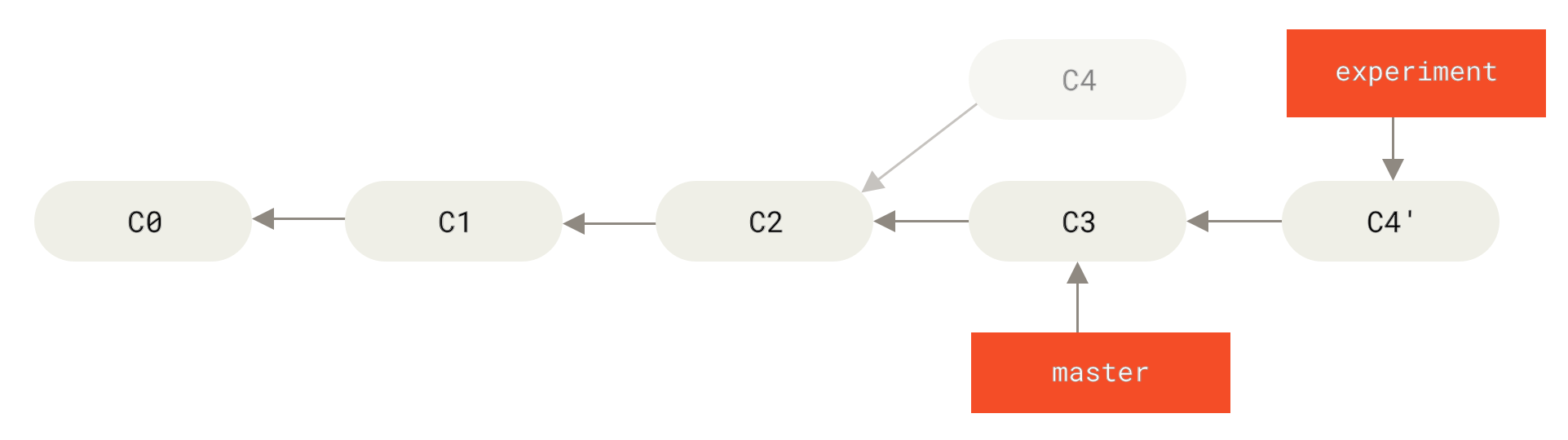
rebase变基,把对某一分支上的所有修改移至另一分支上
| Bash |
|---|
| git rebase <basebranch> <topicbranch>
|
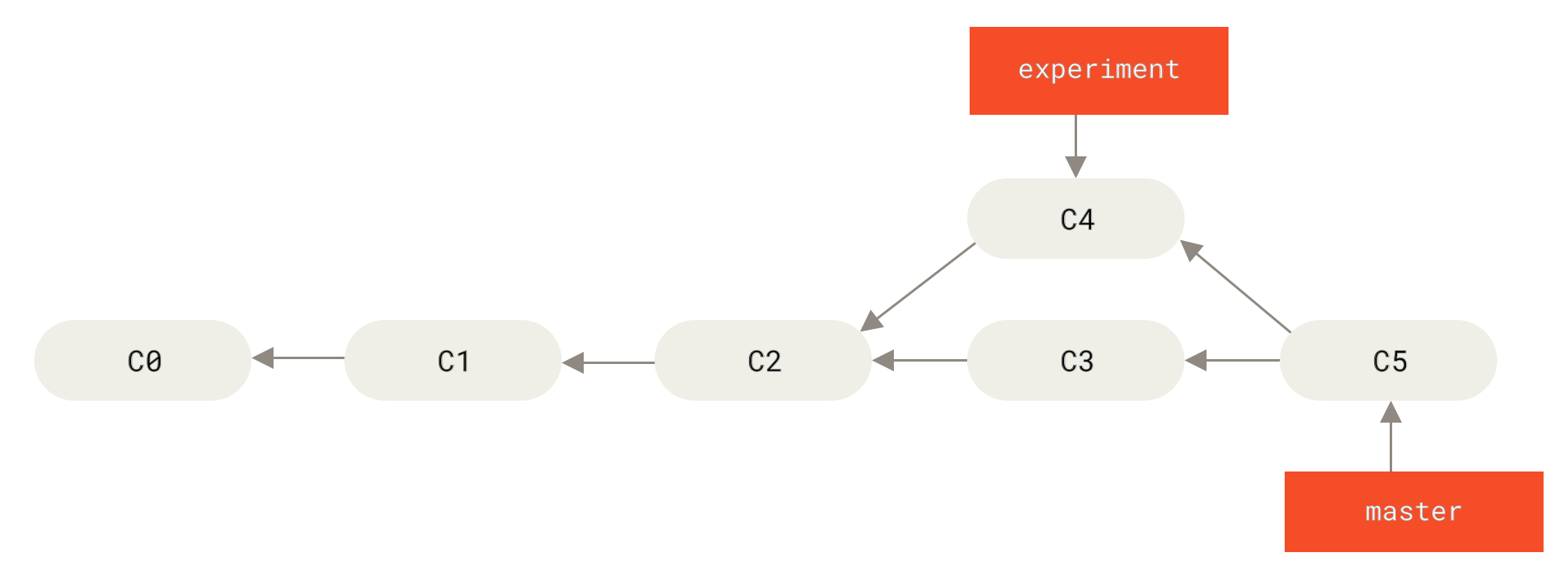
上图为merge的效果
| Bash |
|---|
| # rebase
git checkout experiment
git rebase master #原理:找到两个分支最近共同祖先,把当前分支的修改存为临时文件,将当前分支指向目标基底,最后将临时文件的修改应用
|
| Bash |
|---|
| git checkout master
git merge experiment
|
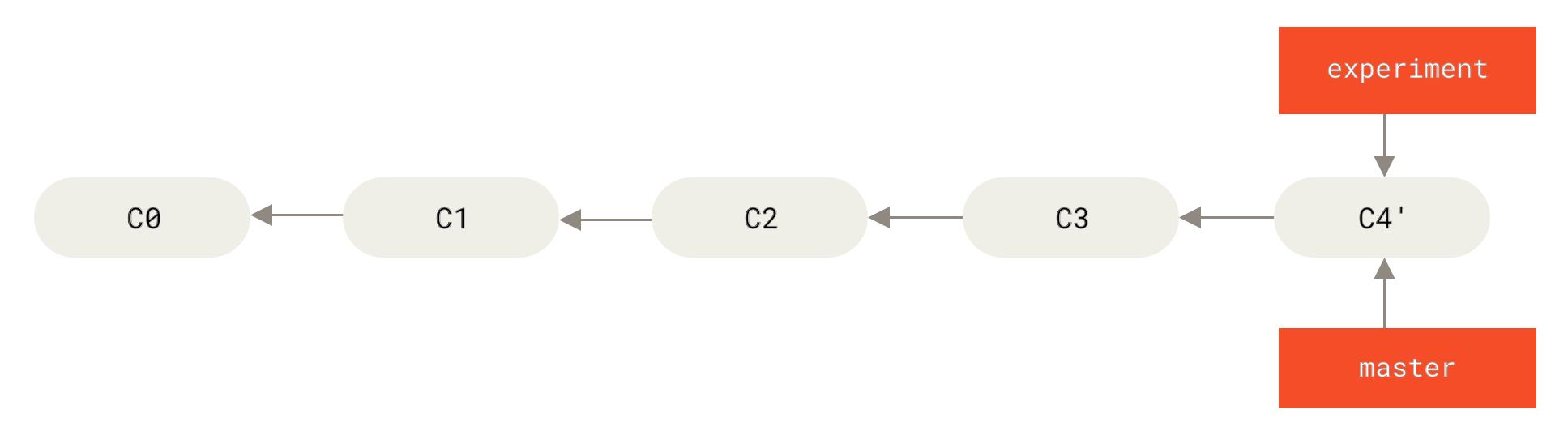
变基和三方合并的结果没有区别,不同在于提交历史,变基会使提交历史更加简洁
更有趣的变基例子
| Bash |
|---|
| git rebase --onto master server client
|
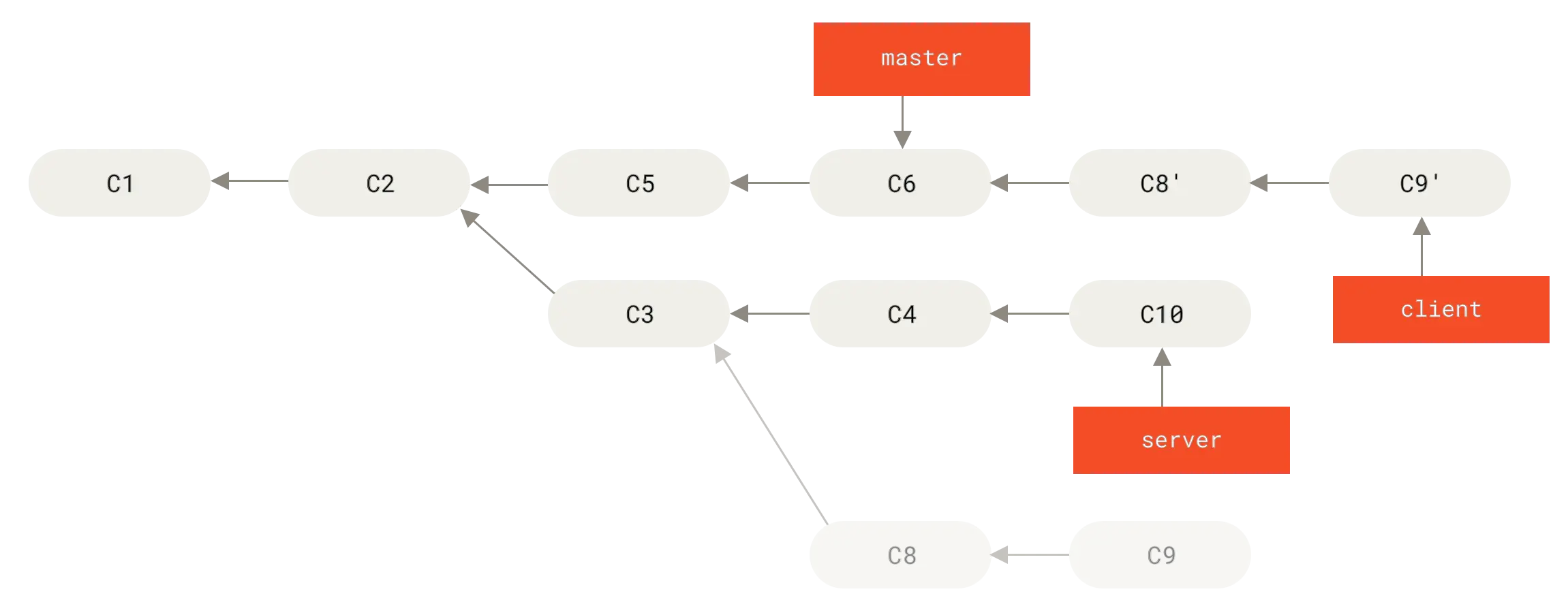
变基的风险
原则:如果提交存在于你的仓库之外,而别人可能基于这些提交进行开发,那么不要执行变基
变基的实质是丢弃一些现有的提交,然后相应地新建一些内容一样但实质上不同的提交。
用变基解决变基
如果真的出现了问题:团队中的某个人强制推送并覆盖了你所基于的提交,你需要做的事是检查你做了什么修改,以及他们覆盖了哪些修改。一般而言,使用git pull --rebase Git可以帮我们自动完成。
变基vs合并(rebasevsmerge)
一种观点是认为提交历史记录着发生过什么,本身就有很大的价值;另一种观点认为草稿作为提交历史会一团糟。没有一个简单的答案,根据实际来看。总的原则是,自己的东西可以变基,跟别人共享的不要变基。
4、服务器上的Git
本章对于没有服务器/搭建自己的Git服务器不感兴趣的同学可以直接跳过(先跳过)
5、分布式Git
5.1 分布式工作流程
集中式工作流
广泛使用的工作流。
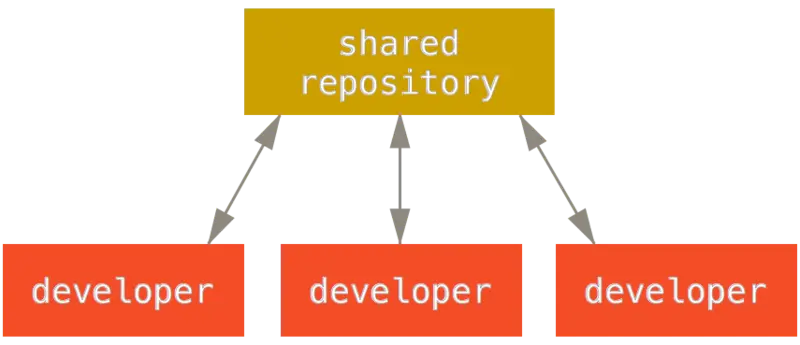
集成管理者工作流
| Markdown |
|---|
| # 工作流程
1. 项目维护者推送到主仓库。
2. 贡献者克隆此仓库,做出修改。
3. 贡献者将数据推送到自己的公开仓库。
4. 贡献者给维护者发送邮件,请求拉取自己的更新。
5. 维护者在自己本地的仓库中,将贡献者的仓库加为远程仓库并合并修改。
6. 维护者将合并后的修改推送到主仓库。
|
GitHub最常用的工作流程
主管与副主管工作流
不常用,只有项目极为庞大复杂(如Linux内核项目)才会用到。
5.2 向一个项目贡献
贡献方式的影响因素:活跃贡献者的数量;项目使用的工作流程;提交权限
提交准则
| Bash |
|---|
| git diff --check #检查空白错误,提交不应该包含任何空白错误
git add --patch #使用add的交互式模式,让每次提交成为一个逻辑上的独立变更集
|
提交信息如何撰写
| Text Only |
|---|
| 首字母大写的摘要(不多于 50 个字符)
如果必要的话,加入更详细的解释文字。在大概 72 个字符的时候换行。
在某些情形下,第一行被当作一封电子邮件的标题,剩下的文本作为正文。
分隔摘要与正文的空行是必须的(除非你完全省略正文),
如果你将两者混在一起,那么在使用例如变基这样的工具时,它们会生成难以阅读的输出,让人困惑。
使用指令式的语气来编写提交信息:使用“Fix bug”而非“Fixed bug”或“Fixes bug”。
此约定与 git merge 和 git revert 命令生成提交说明相同。
空行接着更进一步的段落。
- 标号也是可以的。
- 项目符号可以使用典型的连字符或星号,后跟一个空格,行之间用空行隔开,
但是可以依据不同的惯例有所不同。
- 使用悬挂式缩进
|
私有小型团队场景
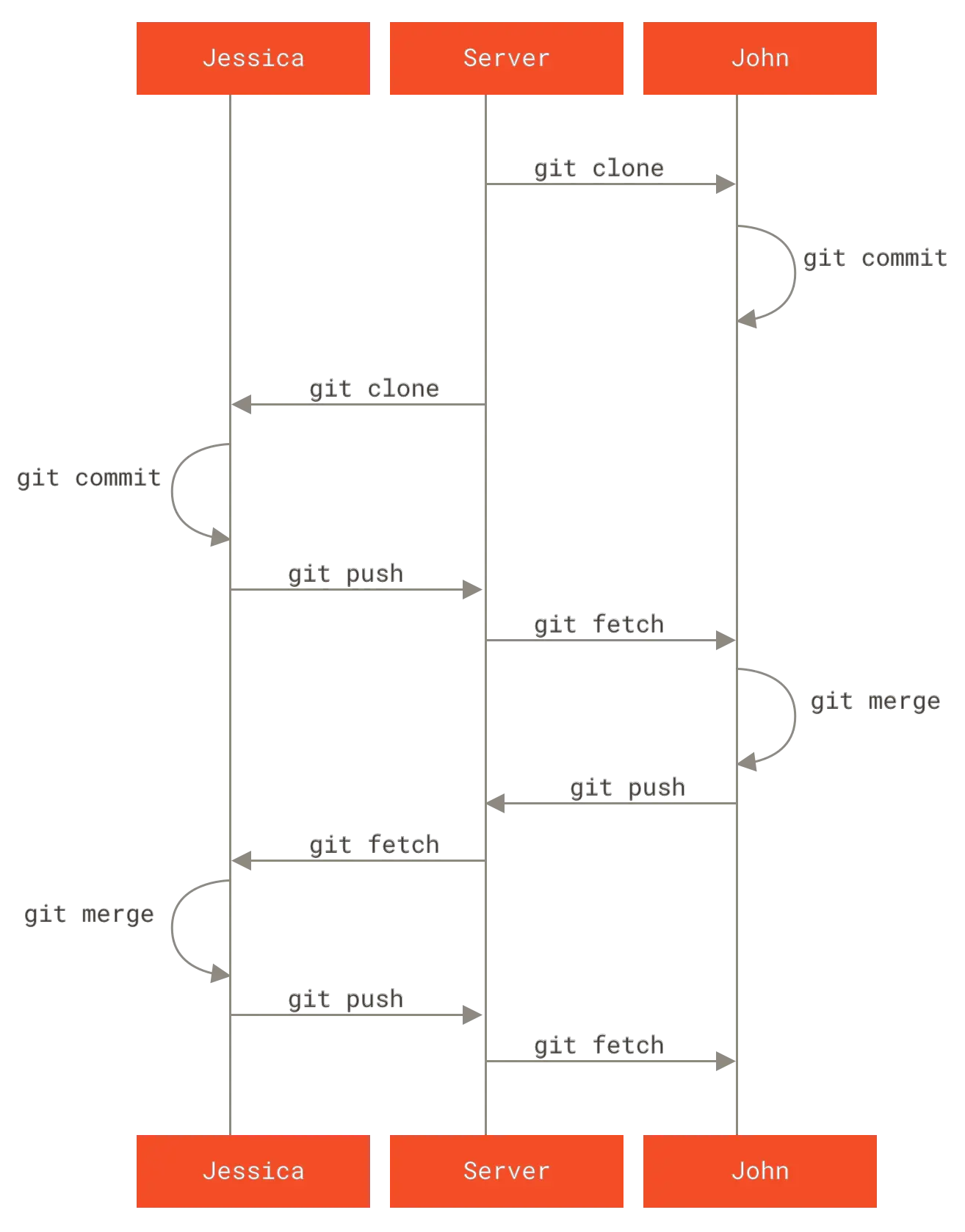
私有管理团队
员工通常不会有推送到origin/main的权限,跟同事共享工作需要推送到另一个分支
| Bash |
|---|
| git push -u origin featureA
git push -u origin featureB:featureBee #当别人取的上游分支名字与你取的名字不一样时
|
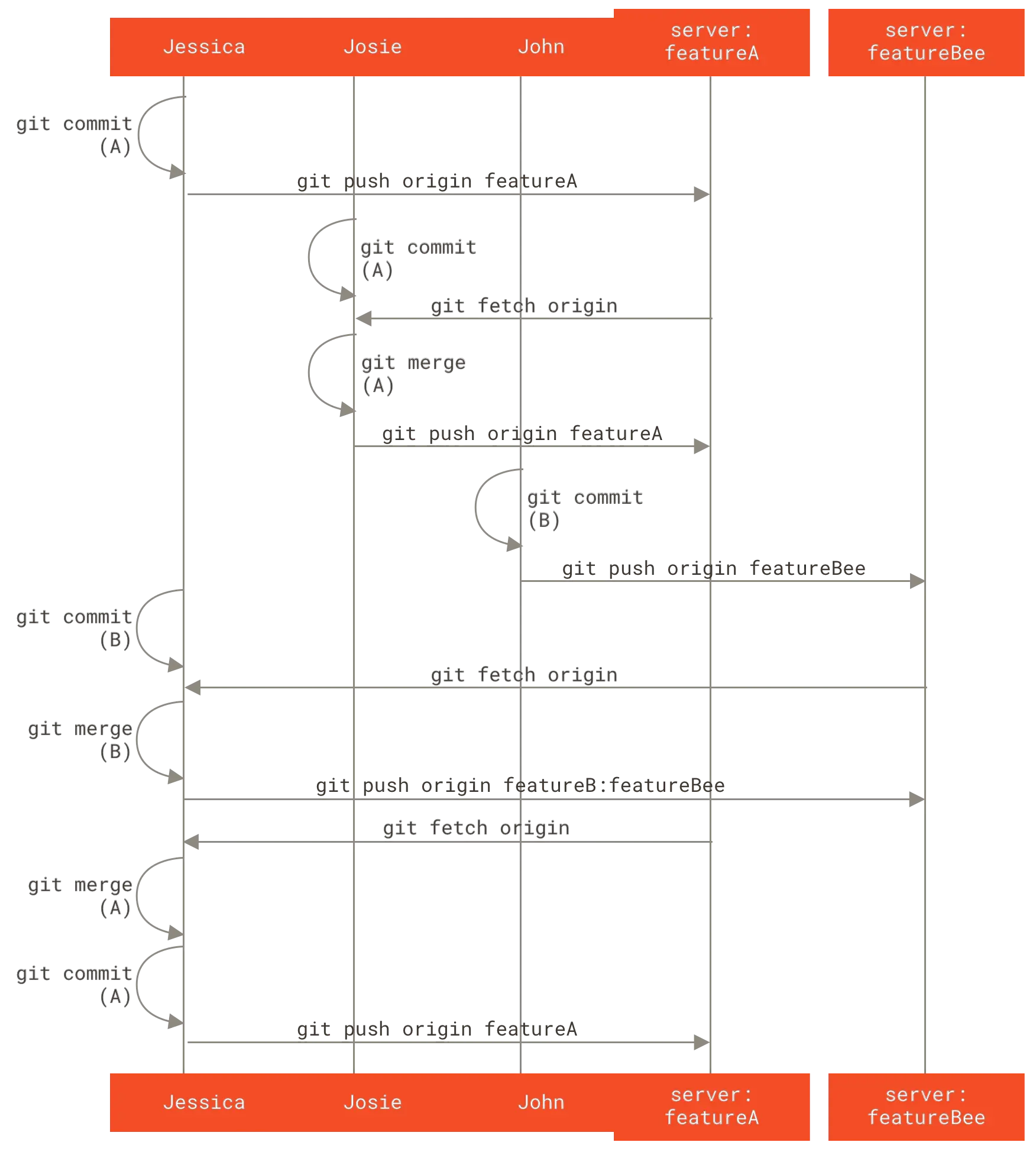
派生的公开项目
没有权限直接更新项目分支,必须使用其它办法将工作给维护者。
fork,pull-request,本地保持一个分支追踪origin/main
5.3 维护项目