Macos实用工具
我的主力电脑从Windows换成Mac也已经一年了,去年这个时候收了台二手的M1 8+256体验了一下,发现确实是非常符合我的心意,现在换成M4 24+256啦,也想趁这个时间写一份这一年使用体验。
一、我眼中的Mac的优点和缺点
优点
- 最大的优点就是续航和重量,我真的很乐意背着Mac book Air去上课/自习/开会,不用专门去找一个有插座的地方。
- 跟苹果全家桶的生态联动很好
- 没有风扇,没有声音(当然也可以是缺点,长时间高负载会降频)
- 屏幕素质非常好
- iCloud keychain非常好用,指纹就可以当很多账号的通行密钥,不用掏出手机打开authenticator或邮箱接验证码
- 3.5mm耳机接口,在换了M4之后我才体验到的(苹果在M2之后的 MacBook Air更新了适配高阻抗耳机的3.5mm接口),如果用hifi耳机,体验会非常好,推力相当于小一千的前端
- Unix-like的系统对开发者非常友好
- 统一内存跑本地大模型比Windows平台成本低很多(当然这也当不了生产力,只能说是如果感兴趣可以玩一玩体验一下
缺点
- 游戏生态不好
- 很多传统工科的软件没得用(虽然跟我没啥关系)
- finder的体验感极差。远不如Windows的文件资源管理器,甚至不如直接用终端。(可以说Mac一半的槽点都是finder贡献的。。)
文社科技科可以无脑入
二、工具
开发向
vs code
好用的IDE,无须多言,伟大。
xcode
苹果的开发工具,很难用。但是可以用它来给自己的iPhone/mac写app玩
ghostty
很漂亮,性能很好的终端
vim
学习成本很高但是用熟练了非常好用的编辑器,可以用vim tutor过一遍简单的功能,然后再看看一下高级的功能,让AI教你如何在实际场景中用上提高效率,用vim的话,开发的时候基本手不用离开键盘,而且在终端编辑文件也很方便(我其实用不习惯nano。。
Zed
轻量的IDE,如果只是很简单的项目/学习/临时修改一下,可以使用Zed,vscode插件装多了之后会启动速度没那么快。
可以搭配一些现代化终端工具:
- zoxide 代替 cd,eza代替ls,fd代替find,tldr代替man,rg代替grep等等(还可以把这些写入Claude.md/Agents.md等vibe coding文件里,让AI使用现代化终端工具代替传统终端工具,提高coding的效率);
- lazygit可以可视化管理git;
- yazi相当于终端里的文件资源管理体(跟vim的操作逻辑一样,如果熟悉vim甚至可以用这个代替finder)
- fish,比zsh轻量快速,开箱即用,内置语法高亮、历史补全,不用像zsh那么麻烦配置(虽然功能没那么全)
笔记向
obsidian
非常好用的半开源markdown笔记软件。
颠覆了我之前建很多很多文件夹分类笔记的喜欢,改成使用属性和数据库进行分类,搭配dataview插件真的能极大提高分类整理知识点效率,插件库也非常丰富(如果没找到想要的功能的话自己用vibe coding搓一个也行
至于在笔记仓库之外的markdown文件,一般直接vim了,或者直接在备忘录里面记就行(不是Typora用不起,而是vim更有性价比,如果要实时渲染的话用nvim/vscode也行
AI相关
Claude Desktop
比网页端多了cowork,虽然lz还没整明白这个cowork应该有啥实际的特别有用的场景(推荐这个其实是因为Claude好用)
ollama
可以本地部署AI,在需要隐私的场景可以用一下,实际使用肯定体验是不如云端大模型的
浏览器
Safari
Apple自带浏览器,简洁轻量,如果是8G内存的Mac一般用chrome会非常卡,这时候使用Safari就是一个很好的选择
chrome
这个就没必要写推荐理由了。
写一些推荐插件吧:
Claude for chrome
Claude开发的chrome插件,可以总结网页内容,其他使用场景lz也没尝试过
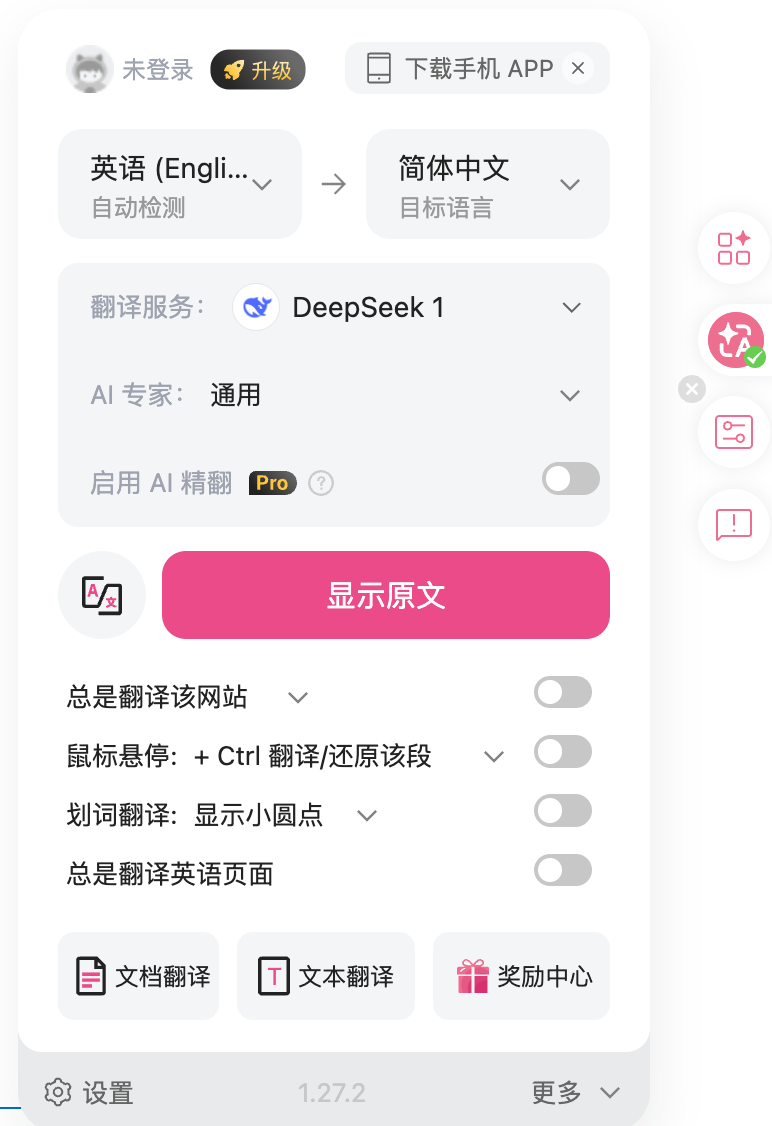
沉浸式翻译
可以调用AI翻译网页,并且不会破坏网页的格式,非常好用,如果嫌它内置的AI不好用/一些高级功能要收费,还可以自己冲一个10块钱的deepseek API接近去,体验非常好。
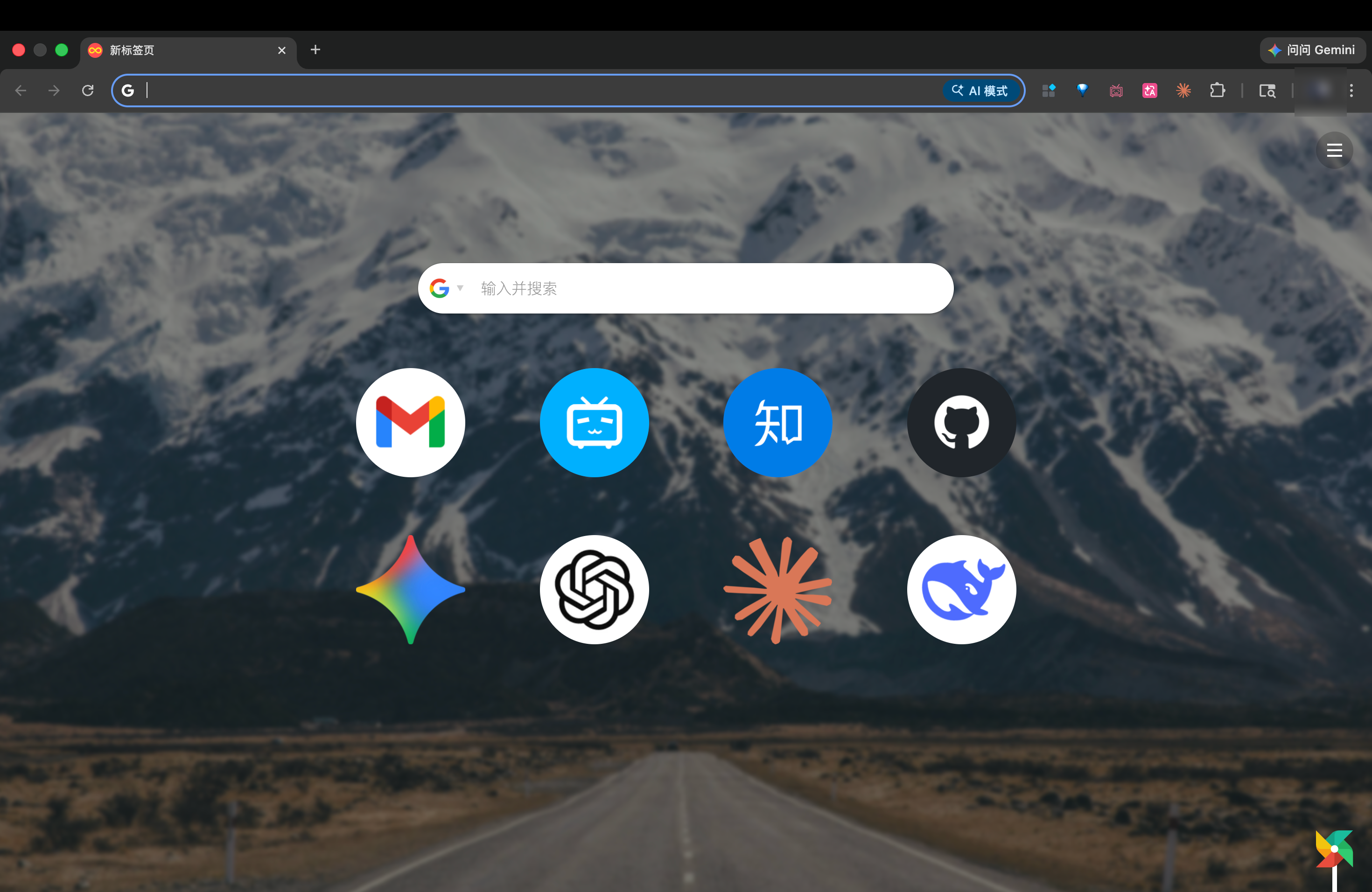
Infinity
标签页插件,美观,可以多端同步。
Adguard
广告屏蔽
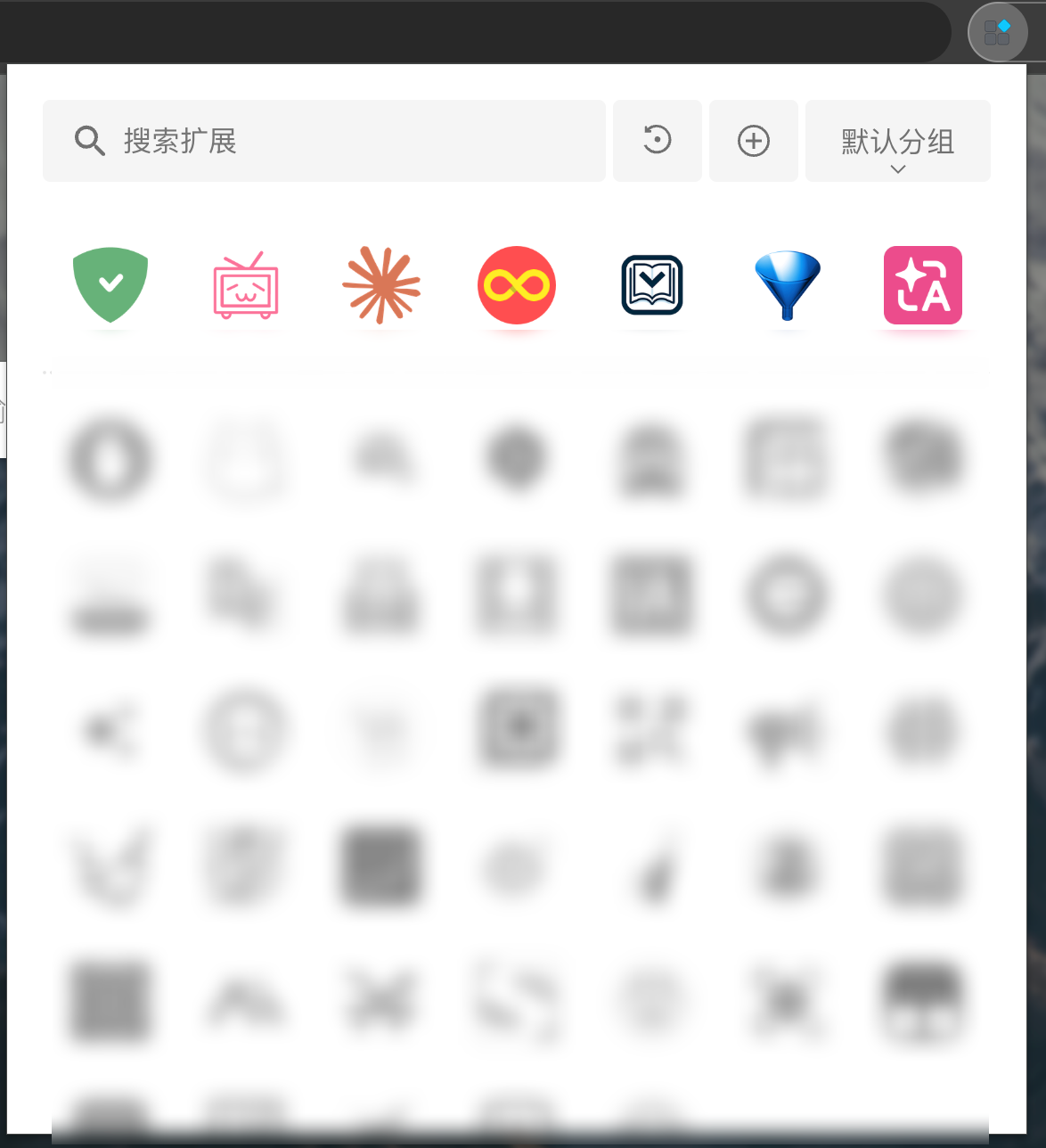
Extension Manager
可以管理安装的插件
B站下载助手
可以下载B站的视频

实用工具
homebrew
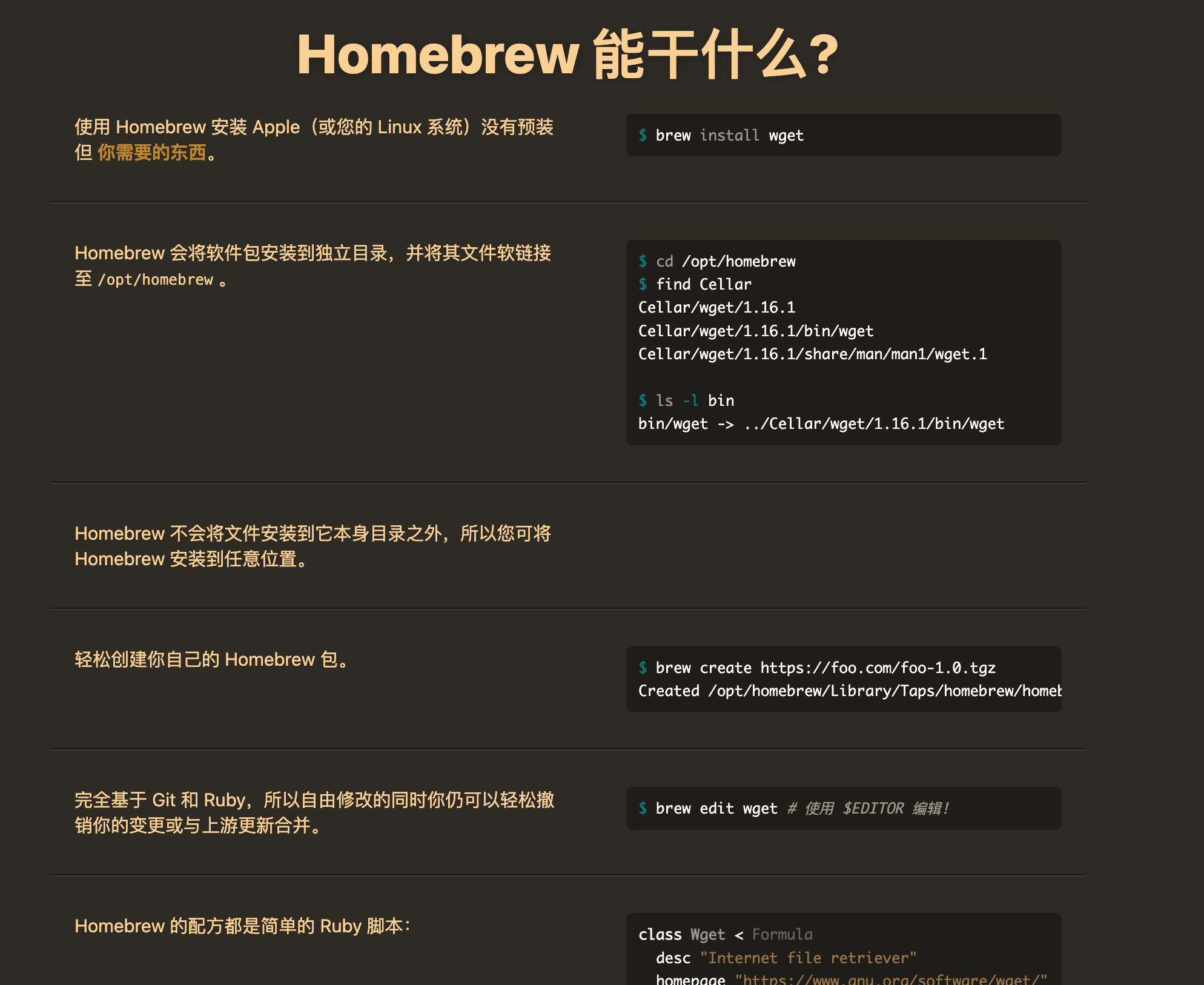
很好的包管理工具(相当于Windows的winget+scoop),我现在想下载啥一般都是自己homebrew了,不用去网站点点点安装包又手动安装再删掉,一条命令直接解决,更新和删除也很方便。
lz提到的软件/工具基本上都可以直接用homebrew装
itsycal
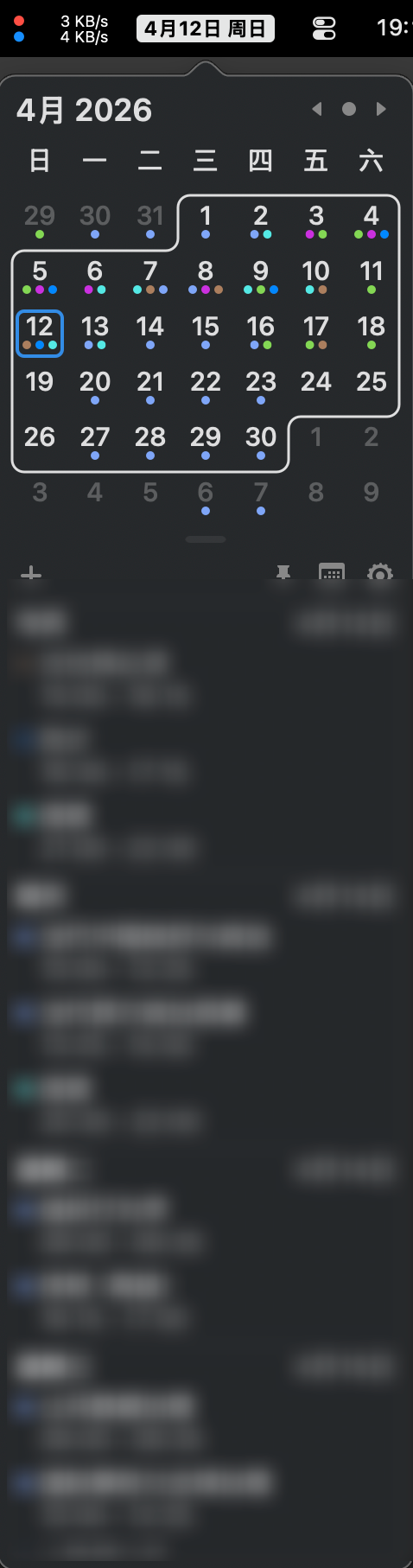
一个状态栏显示日历的工具,搭配Apple Calendar很好用
boringNotch
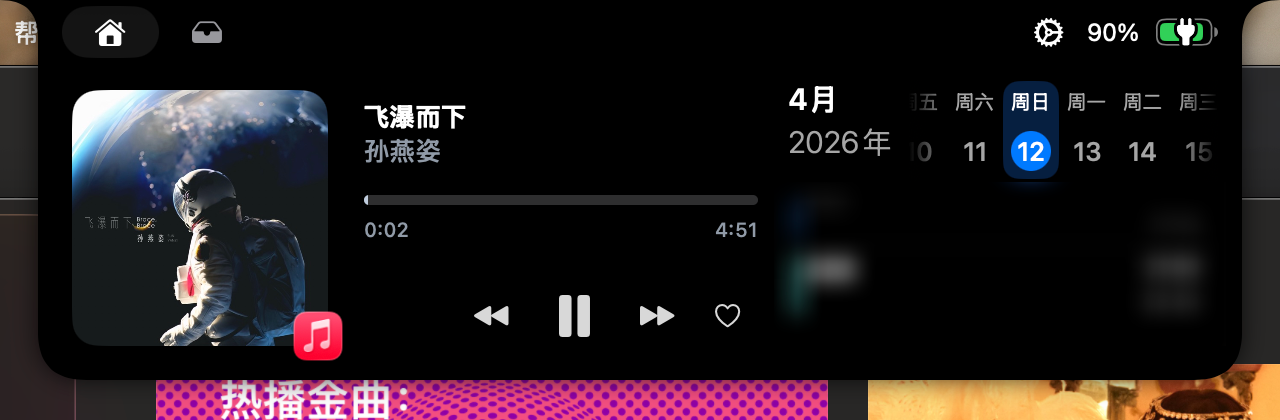
开源刘海屏美化工具,把Mac的刘海变成灵动岛,刘海屏必备。可以管理音乐播放、查看日历、当成文件中转站。

ice
状态栏图表管理工具,适配刘海屏的状态栏管理,可以新开一栏隐藏图标。不过如果是macOS26.4的话,需要到GitHub下载最新的release才不会有bug

keka
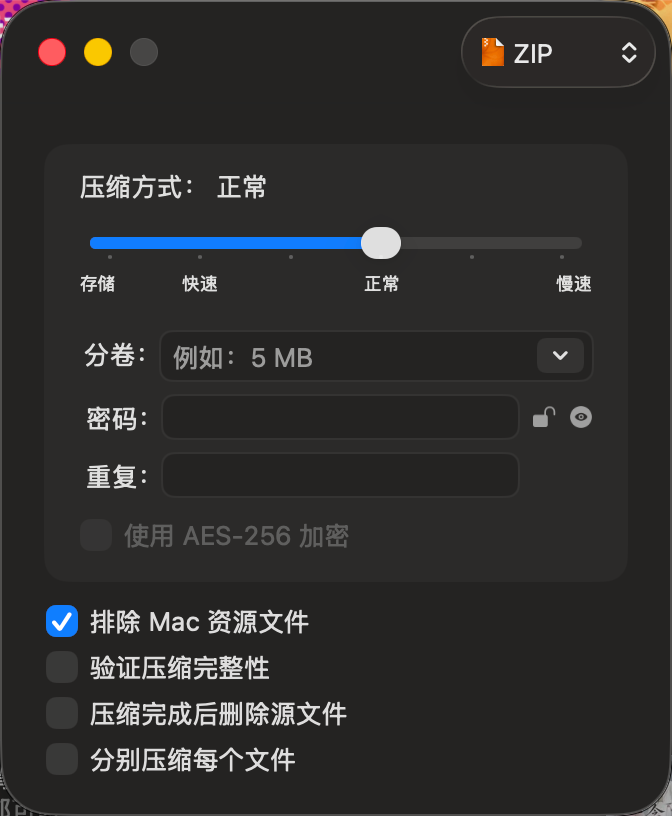
开源解压工具
mos
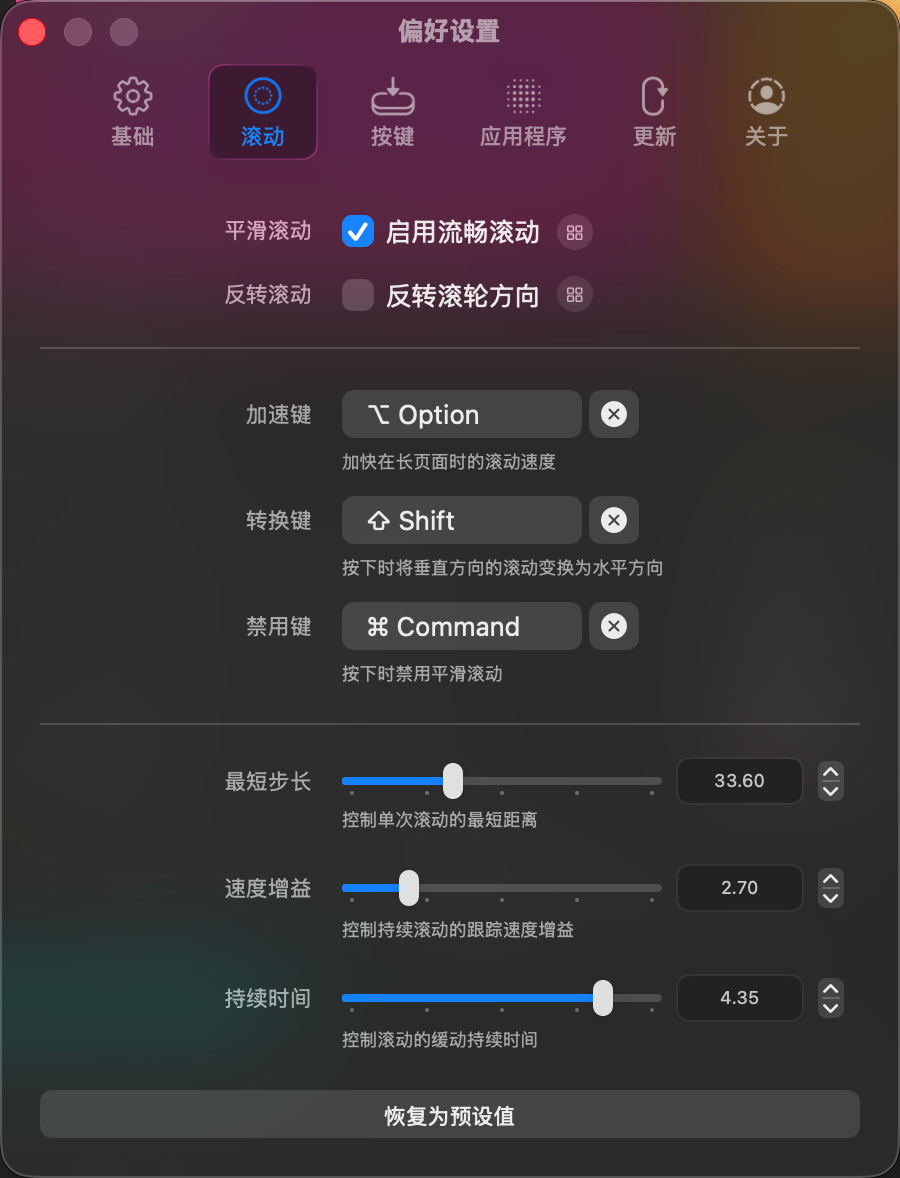
外接鼠标必备
stats
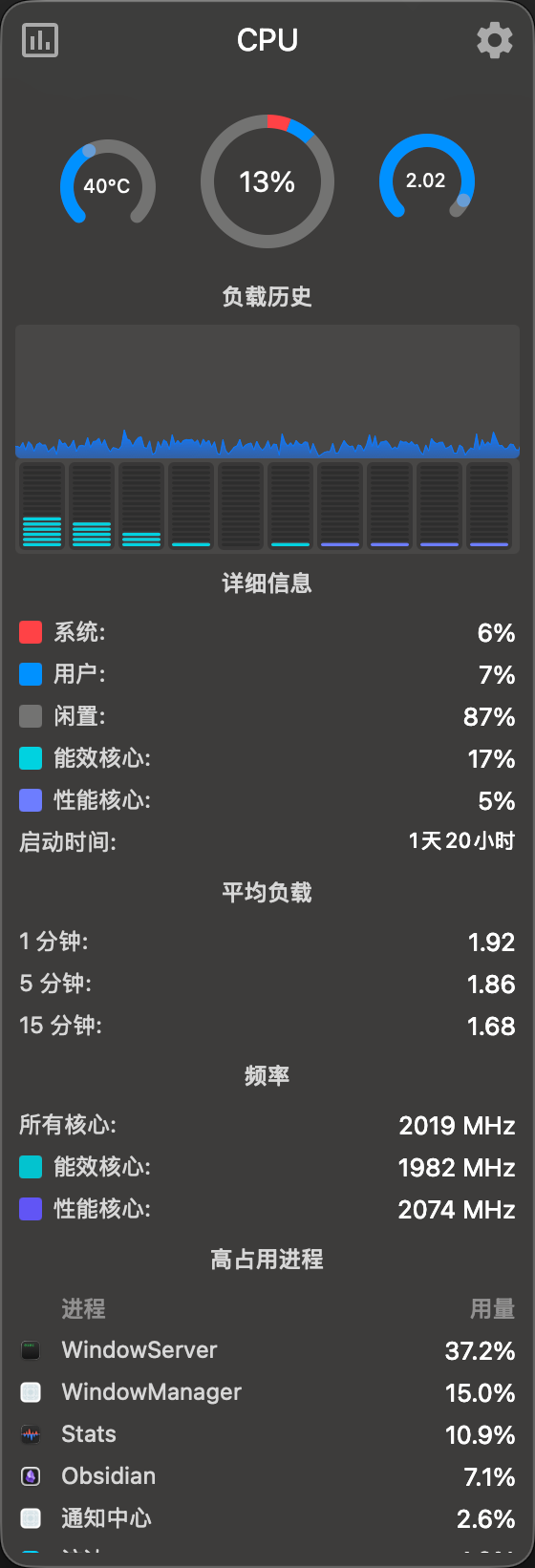
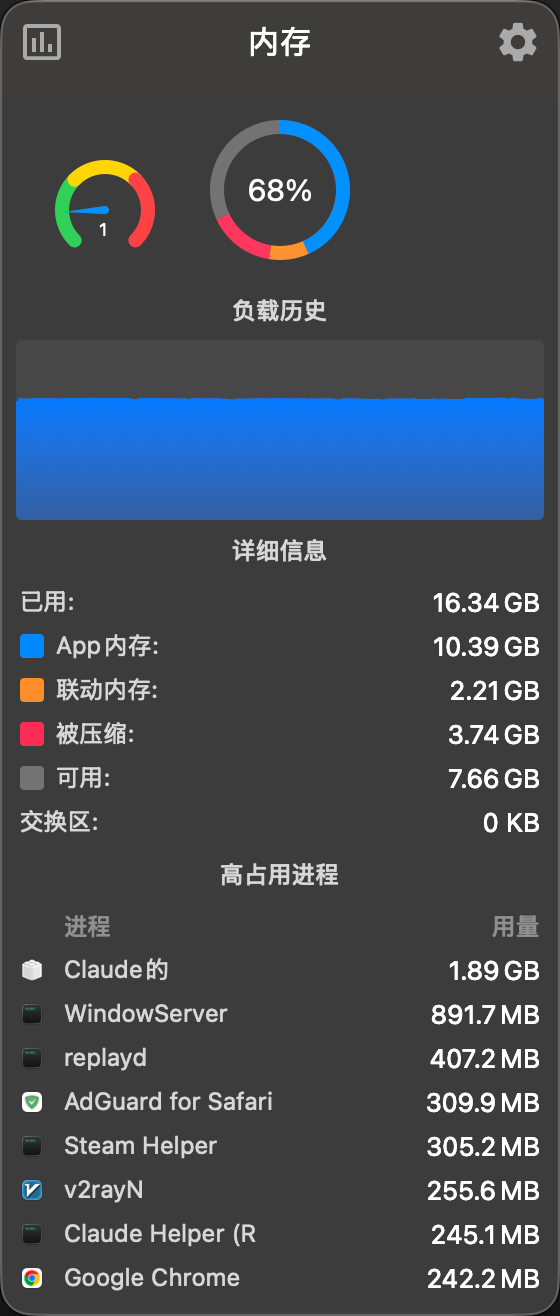
开源监视工具,后台占用低
Mouseboost
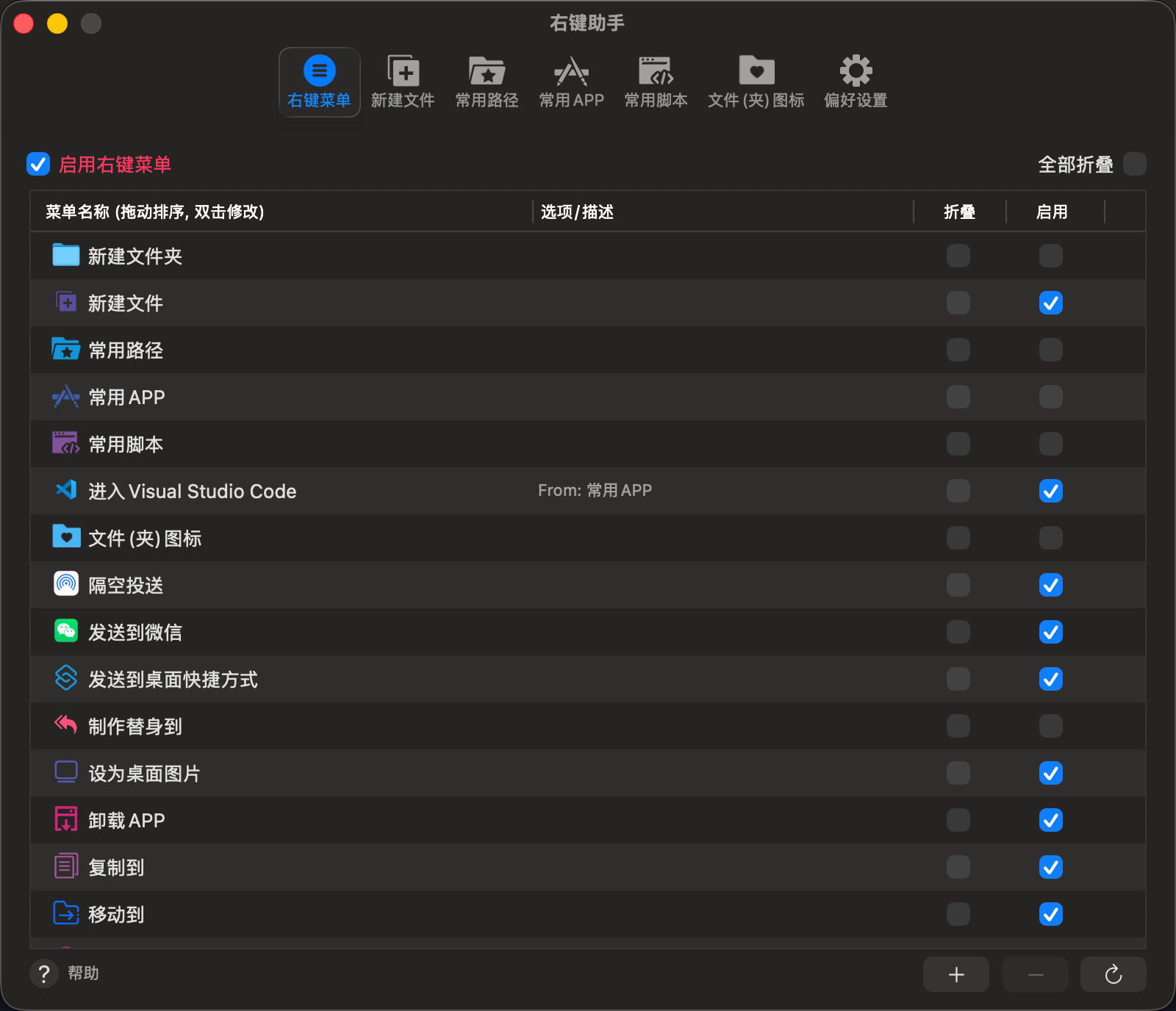
增强finder内右键功能,极大程度改善finder的体验
raycast
聚焦搜索的替代,熟练了基本手不用离开键盘。可以保存剪贴板历史、快速打开应用和文件、快速查看日历和提醒事项、快速切换焦点、快速记笔记等等
snipaste
截图工具,可能有更好用的,但lz之前Windows用的是这个,就延续下来了
v2rayN
比clash自定义程度高的梯子客户端,适合折腾自建科学上网节点
Windows App
微软开发的远程桌面,可以局域网连接Windows电脑远程桌面
Inputleap
如果你跟我一样有一台Windows台式机,那就可以使用这个软件,用台式机的外设同时操作Windows和mac
其他
Apple Music
大学生6块钱一个月订阅,可以弥补网易云听不了周杰伦或其他一些需要付费购买的专辑
音质非常好
三、实用技巧
触控板
Mac的触控板确实比Windows笔记本的触控板体验都要好很多,手势操作非常符合逻辑(建议设置一下轻点,这样单击就不用按下去,省力。)
菜单栏
lz对Mac的菜单栏情有独钟,应用的很多操作基本都集成到了菜单栏上,菜单栏可以有很多menubar显示信息